
Como fazer uma venda no PDV: buscar e adicionar produtos
Aprenda a lançar os itens de uma venda no PDV do NewPDV: busca por código, nome ou código de barras, quantidade com asterisco, caixa rápido e o que acontece com o estoque.
Índice do artigo 8 seções
A venda no PDV começa pela escolha dos produtos. Neste artigo você vê como localizar um produto, informar a quantidade, adicionar o item e o que o NewPDV faz com o estoque assim que o item entra na venda. Os próximos passos (cliente, desconto e pagamento) estão em como finalizar a venda.
Antes de começar
- O caixa precisa estar aberto. Veja como abrir o caixa. Com o caixa aberto, o rodapé do PDV mostra Caixa aberto, o número do caixa, o operador e o lote.
- Os produtos precisam estar cadastrados, com preço de venda.
Conheça a tela de venda
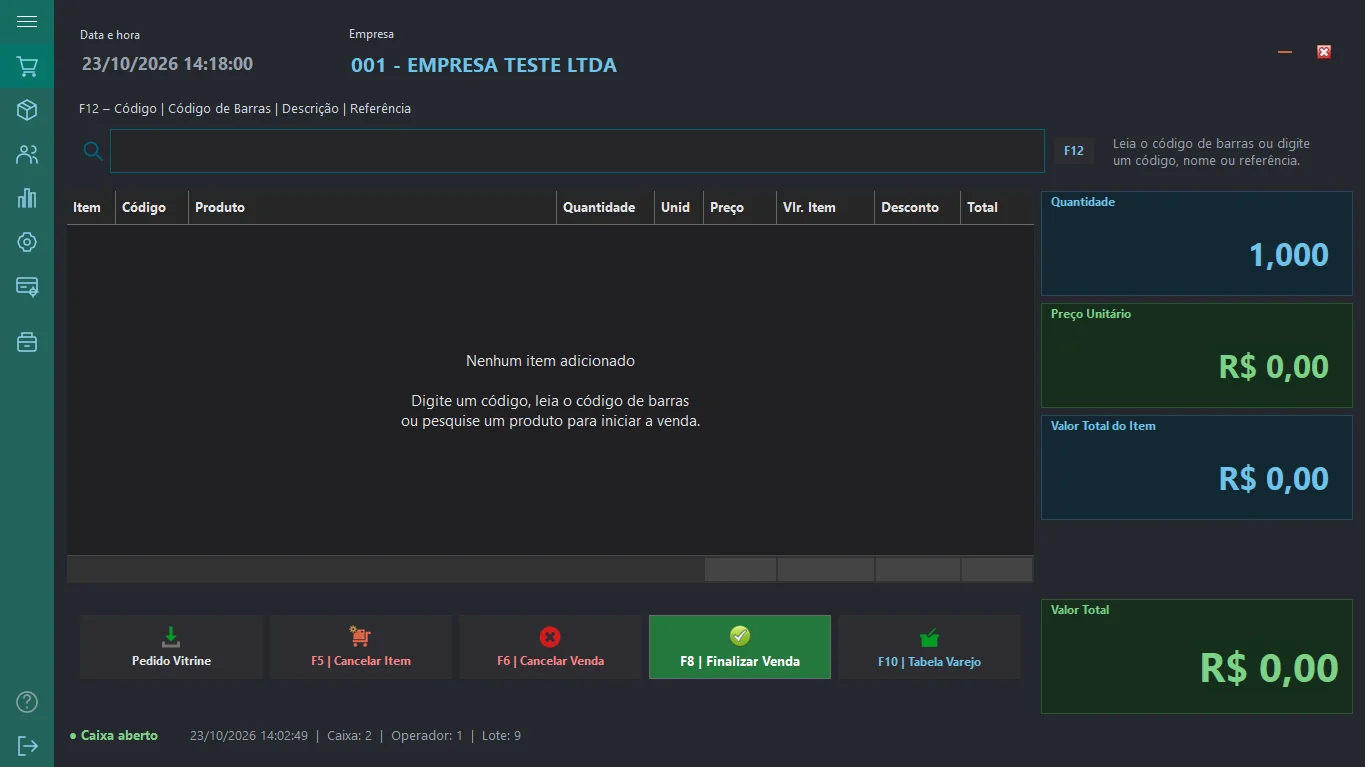
- Campo de busca (F12): aceita código, código de barras, descrição ou referência do produto.
- Lista de itens: mostra item, código, produto, quantidade, unidade, preço, valor do item, desconto e total.
- Painéis da direita: Quantidade, Preço Unitário, Valor Total do Item e Valor Total da venda.
- Botões: F5 cancela um item, F6 cancela a venda, F8 finaliza a venda e F10 alterna a tabela de preço (varejo ou atacado).
Adicione um produto
Digite parte do nome, o código, a referência ou leia o código de barras. Enquanto você digita, o PDV lista os produtos encontrados, com preço de atacado, preço de varejo e estoque.
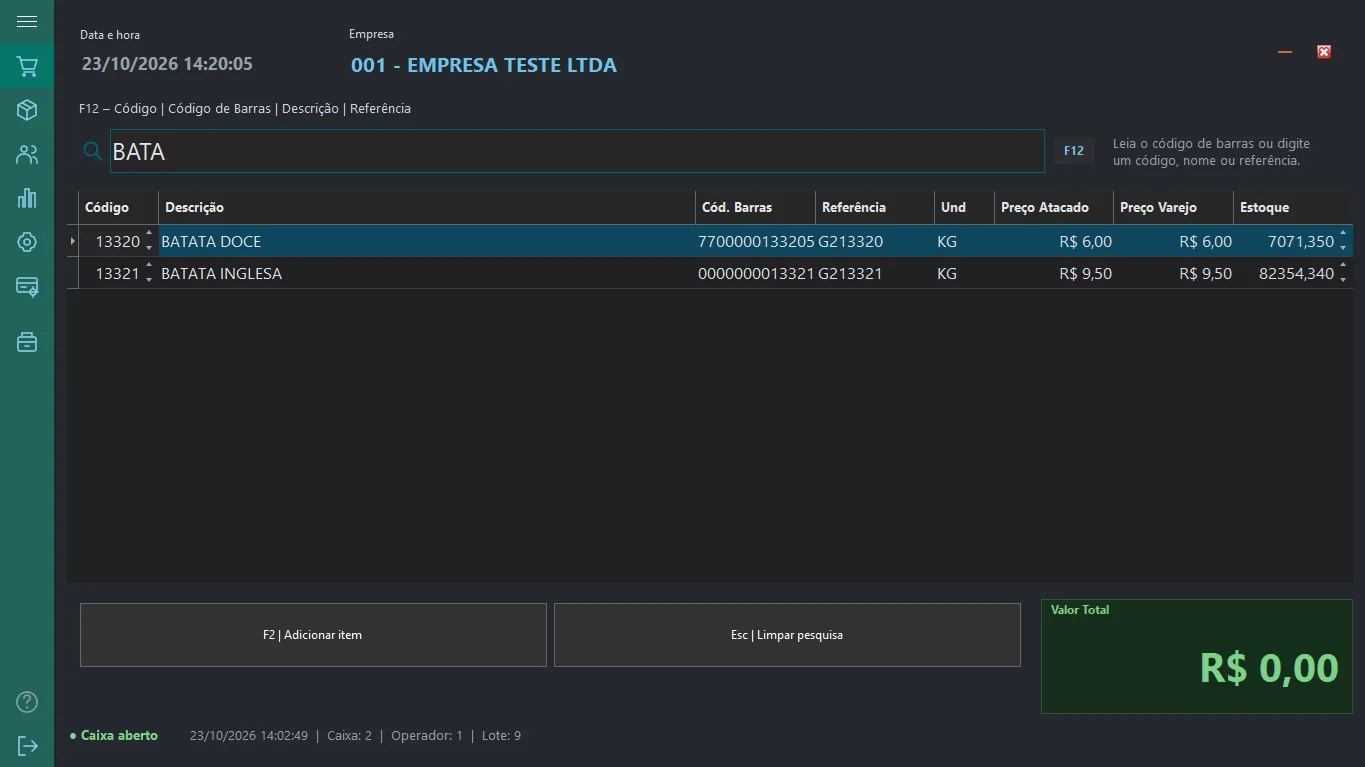
Escolha o produto (use as setas) e clique em F2 | Adicionar item. Para desistir da pesquisa, use Esc | Limpar pesquisa.
Informe a quantidade com o asterisco
Para lançar mais de uma unidade (ou um peso), digite a quantidade, um asterisco e a busca do produto, tudo no mesmo campo. Por exemplo, 5,35*13335 lança 5,35 unidades do produto de código 13335. Também funciona com o nome, como 5,35*BETE.
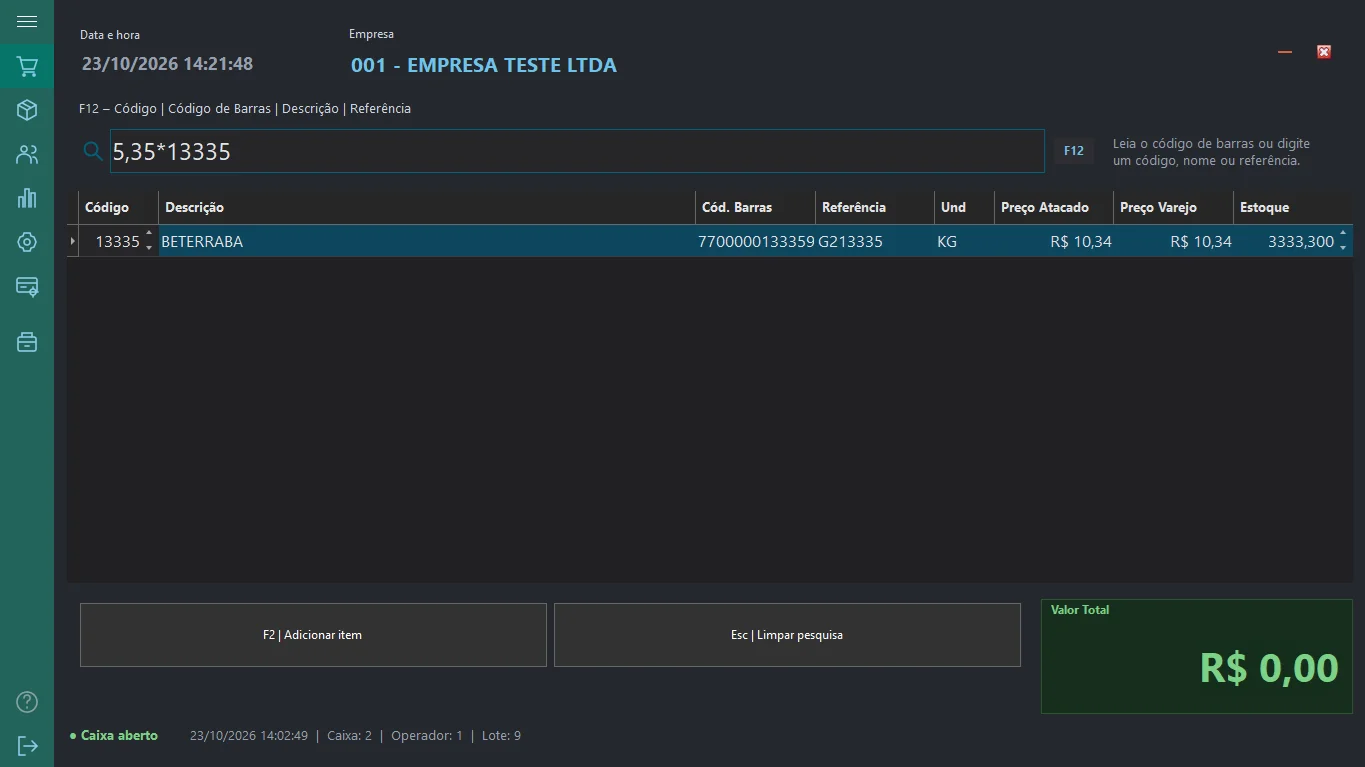
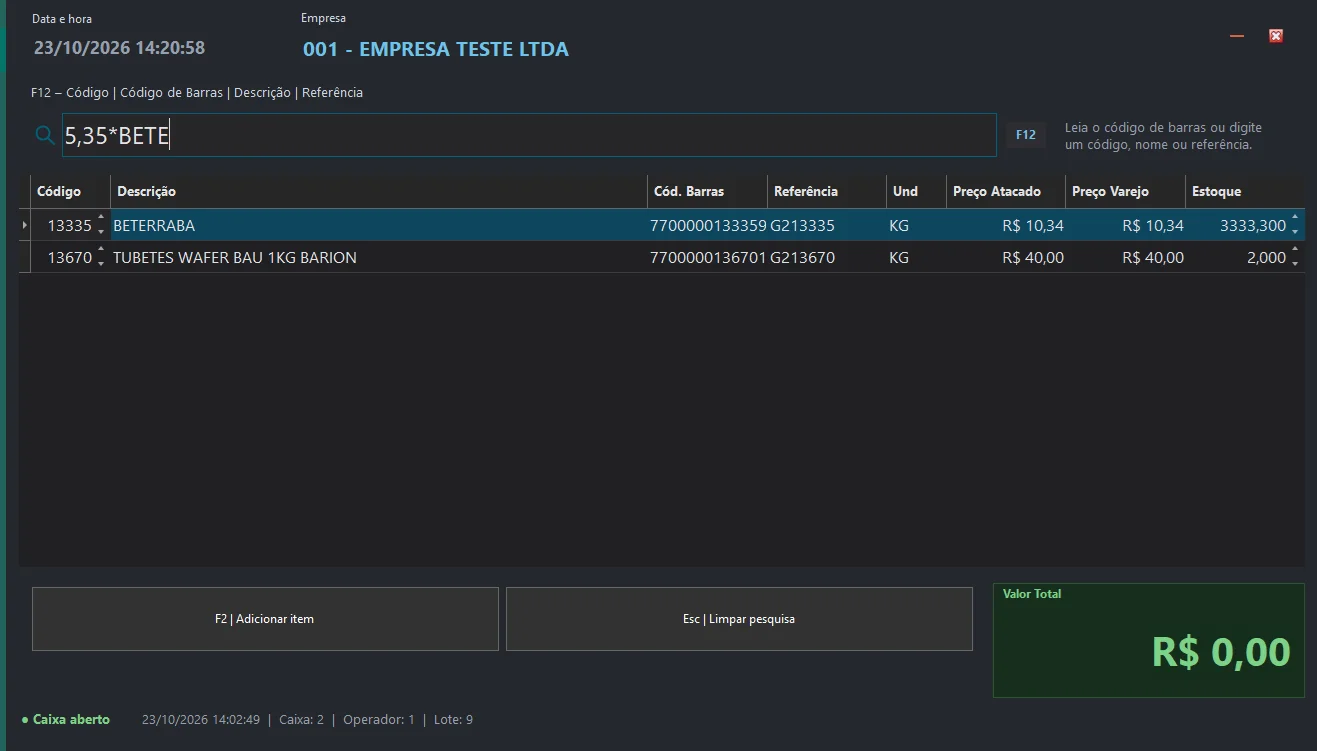
- A quantidade pode ser fracionada, com vírgula (útil para produtos vendidos por peso).
- Sem informar a quantidade, o PDV lança 1 unidade.
- A quantidade de cada item precisa ser maior que zero e menor ou igual a 9.999.
Caixa rápido ou caixa comum
Como o item entra na venda depende de um parâmetro da empresa, o caixa rápido.
- Caixa rápido ligado: ao apertar Enter, o produto já entra na venda e os campos de quantidade e preço ficam bloqueados.
- Caixa rápido desligado: depois de localizar o produto, o cursor vai para Quantidade e depois para o valor unitário. Avance com Enter, ou use F2 para vender como está.
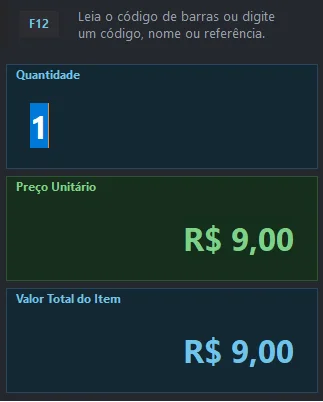
Quando você termina de lançar todos os itens, aperte Enter com o campo de busca vazio ou F8 para ir ao fechamento da venda.
Outras situações
- Etiqueta de balança: se a empresa configurou o prefixo da balança, ler a etiqueta (código de 13 dígitos) já identifica o produto e a quantidade ou o valor impresso nela.
- Tabela de preço: F10 alterna entre Tabela Varejo e Tabela Atacado. Produtos com faixa de atacado passam para o preço de atacado sozinhos quando a quantidade total da venda atinge a faixa, e voltam ao varejo se um item for cancelado.
- Produtos com variação ou número de série: o PDV pede para escolher a variação ou a unidade antes de entrar na venda. Produtos controlados por número de série saem uma unidade por vez.
- Cancelar um item: selecione o item na lista e use F5. Para cancelar a venda inteira, use F6.
O que acontece por baixo dos panos
A venda fica aberta enquanto você lança os itens, mas o estoque já é movimentado: no momento em que cada item entra na venda, o NewPDV registra uma saída no estoque real do produto (origem Venda), no mesmo ato de gravar o item.
- Cancelar um item devolve a quantidade ao estoque, com um estorno registrado no histórico (Kardex).
- Se a empresa bloqueia estoque negativo, o PDV recusa o item quando o estoque disponível é menor que a quantidade pedida e mostra a mensagem Estoque insuficiente, com o disponível e o solicitado. O disponível já desconta o que está reservado em outras vendas.
- Serviços e produtos compostos não passam por essa checagem de estoque.
- O produto pode ter um desconto máximo cadastrado; se o preço digitado ficar abaixo disso, o PDV avisa e não adiciona o item.
- Nenhum valor financeiro é lançado ainda: dinheiro, cartão e contas a receber só são gerados quando a venda é finalizada.
Próximo passo
Com os itens lançados, finalize a venda: escolha o cliente, aplique desconto e informe a forma de pagamento. Quem recebe em dinheiro pode seguir direto para venda em dinheiro e troco.