
Como finalizar a venda no PDV: cliente, vendedor, desconto e formas de pagamento
Veja a tela Fechamento da Venda do NewPDV: cliente, vendedor, desconto, entrega, CPF na nota e formas de pagamento. Entenda também para onde vai o valor de cada forma e como escolher a impressão.
Índice do artigo 7 seções
Depois de lançar os itens, é hora de fechar a venda: conferir o total, identificar o cliente, aplicar desconto, escolher como o cliente vai pagar e decidir o documento que será impresso. Aqui você vê cada campo e o caminho do dinheiro conforme a forma de pagamento.
Antes de começar
- Itens lançados na venda. Veja como adicionar produtos.
- A empresa precisa ter o cliente Consumidor Final configurado (Administrativo > Empresa > Parâmetros > Vendas) e o usuário precisa ter um vendedor vinculado, ou a empresa precisa ter um vendedor padrão. Sem isso, o PDV avisa e não deixa fechar.
Abra o fechamento
Clique em F8 | Finalizar Venda, ou aperte Enter com o campo de busca vazio.
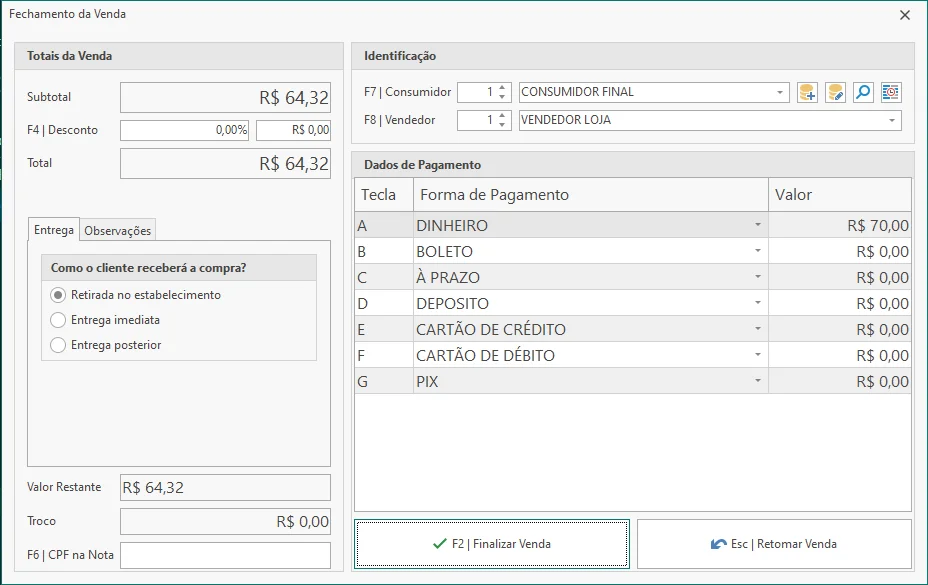
Os campos da janela
- Subtotal, Desconto e Total: o desconto (F4) pode ser em porcentagem ou em reais. Esse campo aparece apenas se a empresa habilitou desconto no PDV. O acréscimo funciona do mesmo jeito, quando habilitado. Desconto e acréscimo não são usados juntos: ao informar um, o outro é zerado.
- F7 | Consumidor: por padrão vem CONSUMIDOR FINAL. Você pode pesquisar outro cliente, cadastrar um novo, editar o cadastro e consultar o histórico dele pelos botões ao lado do campo.
- F8 | Vendedor: o vendedor da venda. Vem preenchido com o vendedor do usuário ou o vendedor padrão.
- F6 | CPF na Nota: informe o CPF ou CNPJ do cliente quando ele pedir. O PDV valida os dígitos e, se o documento pertencer a um cliente cadastrado, oferece trocar o cliente da venda.
- Entrega: aparece quando a empresa controla entregas. Escolha Retirada no estabelecimento, Entrega imediata ou Entrega posterior.
- Observações: texto livre que fica registrado na venda.
- Valor Restante e Troco: mostram quanto ainda falta receber e quanto deve voltar ao cliente.
Escolha a forma de pagamento
Na grade Dados de Pagamento, cada linha é uma forma, com uma tecla (A, B, C...) e o valor. Digite o valor que será pago em cada forma. A venda pode ser paga com mais de uma forma.
- Enter com o saldo igual ao total: lança tudo em Dinheiro.
- Digitar a tecla de uma forma (por exemplo, F para cartão de débito): aplica o saldo restante nessa forma e finaliza.
- Se a empresa usa dinheiro como padrão, o valor já vem preenchido em Dinheiro e a coluna Tecla não aparece.
Para conferir tudo o que cada forma faz, veja os artigos de venda em dinheiro e de venda a prazo.
Finalize e escolha a impressão
Clique em F2 | Finalizar Venda. Para voltar e continuar lançando itens, use Esc | Retomar Venda. Se o terminal pergunta o que imprimir, a janela Impressão aparece:
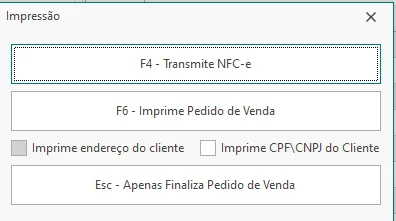
- F4 | Transmite NFC-e: emite a nota fiscal do consumidor. Se a internet ou a SEFAZ estiverem fora do ar, o sistema gera a nota em contingência offline para você transmitir depois.
- F6 | Imprime Pedido de Venda: imprime o pedido (documento não fiscal), em A4 ou bobina conforme o terminal.
- Esc | Apenas Finaliza Pedido de Venda: conclui a venda sem imprimir.
- As caixas Imprime endereço do cliente e Imprime CPF/CNPJ do cliente incluem esses dados no pedido. Os botões F4 e F6 aparecem conforme a configuração do terminal.
- Fechar a janela no X não conclui a venda: você volta ao fechamento para escolher a opção.
O que o sistema confere antes de concluir
- O total da venda precisa ser maior que zero.
- A soma dos pagamentos não pode ser menor que o total. Se for, o PDV mostra: O total pago é menor que o total da venda.
- Formas diferentes de dinheiro não podem passar do total, e, se a venda já está coberta por elas, o dinheiro precisa estar zerado.
- Desconto acima do máximo permitido pela empresa exige a autorização de um supervisor.
- Para NFC-e de valor alto, o CPF ou CNPJ do consumidor é obrigatório.
O que acontece por baixo dos panos
Ao concluir, a venda passa para Finalizada e fica ligada ao lote do caixa aberto. Nesse momento o NewPDV gera o financeiro de cada forma de pagamento e lança o troco. O destino do valor depende da forma:
| Forma de pagamento | Para onde vai o valor |
|---|---|
| Dinheiro | Entra no caixa do operador (subcaixa), já descontado o troco. Soma no dinheiro esperado do fechamento do caixa. |
| PIX | Entra na conta bancária configurada para a forma. A venda só conclui depois da confirmação do PIX. |
| Cartão de crédito ou débito | Não entra no caixa. Vira recebíveis de cartão, com as parcelas previstas para conciliar depois. |
| À prazo, boleto ou cheque | Vira contas a receber do cliente, em parcelas. Nada entra no caixa agora. |
| Notinha | Entra na ficha (conta corrente) do cliente. |
- O estoque já tinha sido baixado quando cada item entrou na venda; a finalização não baixa de novo.
- Se a venda tem entrega, o NewPDV cria o registro da entrega. Orçamentos e ordens de serviço usados na venda passam a faturados.
- Se uma etapa posterior (por exemplo, a impressão) falhar depois que a venda já foi gravada, o sistema avisa que a venda foi concluída e que ela não deve ser refeita.
No fim do turno, o dinheiro recebido entra na conta do fechamento do caixa.