
Venda a prazo no PDV: parcelas, carnê e contas a receber
Faça uma venda a prazo no NewPDV: escolha o cliente, gere as parcelas e imprima o carnê. Veja as verificações de limite e atraso e como cada parcela vira uma conta a receber.
Índice do artigo 5 seções
Na venda a prazo o cliente leva o produto agora e paga em parcelas depois. No NewPDV, você escolhe o cliente, gera as parcelas e, se quiser, imprime o carnê. Veja o passo a passo e o que o sistema registra por trás: nenhum dinheiro entra no caixa na hora, e cada parcela vira uma conta a receber.
Antes de começar
- Caixa aberto e itens lançados. Veja como adicionar produtos.
- O cliente precisa estar cadastrado. Veja como cadastrar um cliente.
- A forma de pagamento À PRAZO precisa existir com a condição de parcelas e intervalo.
Passo a passo
Na janela Fechamento da Venda, escolha o cliente no campo F7 | Consumidor. A venda a prazo não aceita o CONSUMIDOR FINAL: o NewPDV precisa saber quem vai pagar. Depois, lance o valor na linha À PRAZO da grade de pagamento.
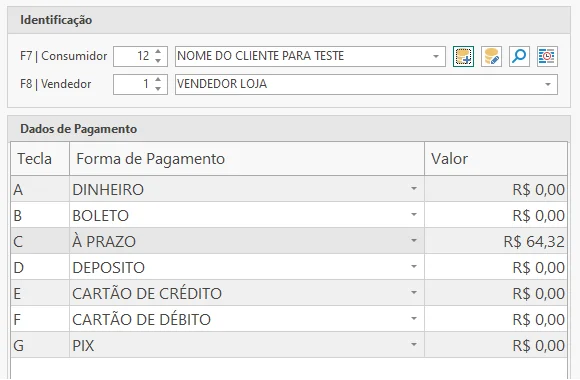
Ao finalizar, abre a janela Parcelamento. Informe a quantidade de Parcelas e o Intervalo, em dias, entre elas, e clique em F3 | Gerar Parcelas. O NewPDV divide o total e mostra cada parcela com o vencimento, o documento e o valor. Se quiser recomeçar, use F4 | Excluir Parcelas.
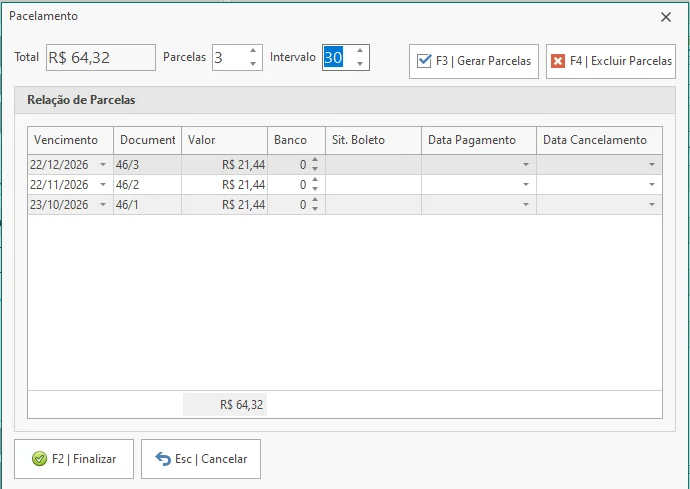
- Vencimento: a data de cada parcela. As datas seguem a condição da forma de pagamento (quantidade de parcelas e dias entre elas). No exemplo, a primeira parcela vence no dia da venda e as outras a cada 30 dias.
- Documento: número da venda e da parcela. O documento 46/2 é a segunda parcela da venda 46.
- A soma das parcelas precisa fechar com o total da venda. Se não fechar, o sistema avisa e não conclui.
- Clique em F2 | Finalizar para gravar as parcelas.
Carnê
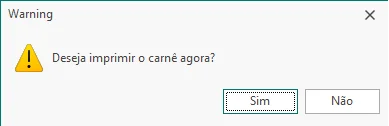
Se a forma de pagamento está configurada para imprimir carnê, o NewPDV pergunta logo depois de gravar as parcelas. Responda Sim para imprimir agora, em A4 ou em bobina, conforme o terminal.
O que o sistema confere antes
- Cliente válido: se a venda estiver com CONSUMIDOR FINAL, aparece a mensagem pedindo para selecionar um cliente válido.
- Limite de crédito: se a empresa confere o limite e o cliente tem um limite cadastrado, o PDV soma os débitos em aberto com esta venda. Ultrapassando o limite, mostra o limite, os débitos e a venda atual, e pede a autorização de um supervisor e a sua confirmação para continuar.
- Parcelas vencidas: se o cliente tem parcelas em atraso, o PDV avisa o valor devido e também exige supervisor e confirmação.
O que acontece por baixo dos panos
Uma venda a prazo não movimenta o caixa. O valor não entra na gaveta nem no saldo em dinheiro do fechamento. Em vez disso, cada parcela vira uma conta a receber do cliente, ligada à venda.
| Parcela | Documento | Vencimento | Valor | Situação |
|---|---|---|---|---|
| 1 de 3 | 46/1 | 23/10/2026 | R$ 21,44 | A receber |
| 2 de 3 | 46/2 | 22/11/2026 | R$ 21,44 | A receber |
| 3 de 3 | 46/3 | 22/12/2026 | R$ 21,44 | A receber |
- O estoque já foi baixado quando cada item entrou na venda; a venda a prazo não muda isso.
- O valor só entra em alguma conta quando a parcela é recebida. Veja como receber uma parcela no Contas a Receber.
- O cliente fica devendo: as parcelas contam no limite de crédito dele nas próximas vendas a prazo e aparecem como vencidas depois do vencimento.
Para ver as outras formas de pagamento e o fechamento completo, veja como finalizar a venda.