
Como cadastrar um cliente
Cadastre um cliente pessoa física no NewPDV: informe CPF, nome, endereço e contato, defina um limite de crédito e deixe-o pronto para usar nas vendas.
Índice do artigo 7 seções
No NewPDV, clientes, fornecedores e outras pessoas ficam em um cadastro único chamado Pessoas. Cada pessoa recebe um ou mais papéis (cliente, fornecedor e outros). Este artigo mostra como cadastrar um cliente pessoa física — o caso mais comum no balcão.
Abra o cadastro de Pessoas
Abra a tela de Pessoas. Nela você vê a lista das pessoas já cadastradas e pode filtrar por Clientes, Fornecedores, Funcionários e outros, além de Ativos e Inativos.
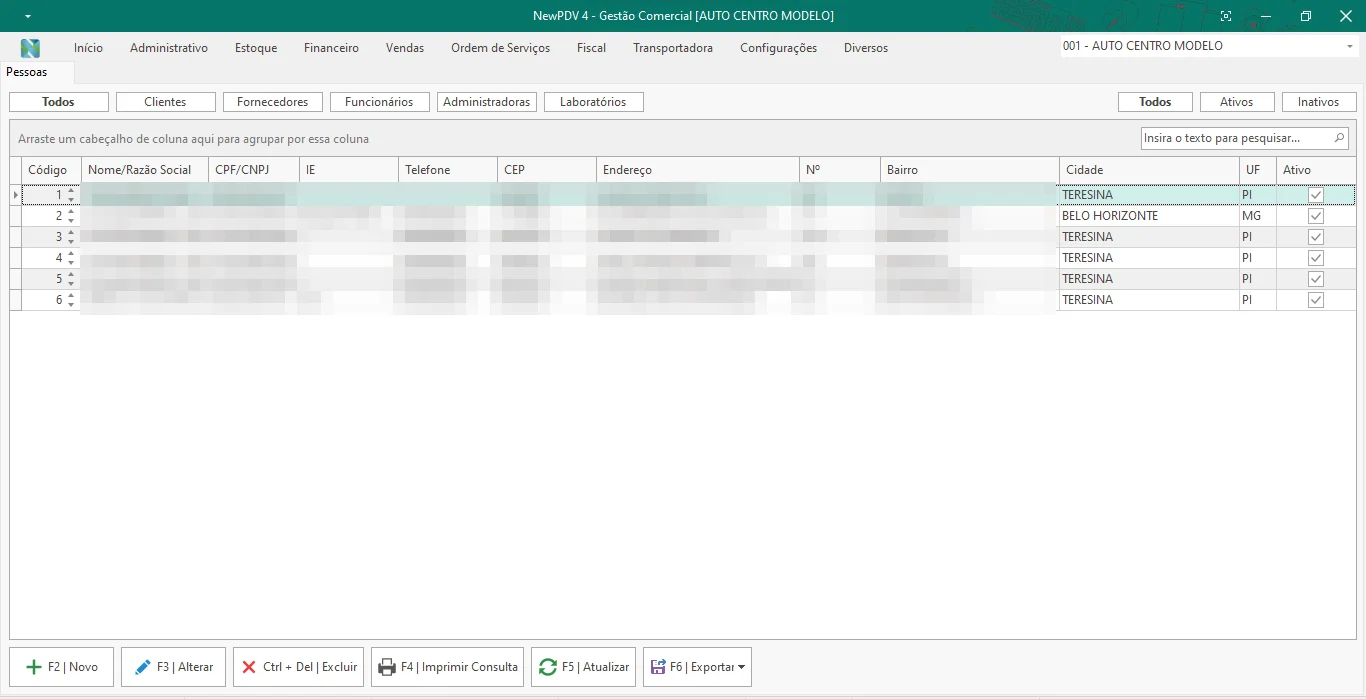
Para incluir uma pessoa, clique em F2 | Novo.
Preencha a identificação
O campo Tipo já vem como FÍSICA. Informe o CPF e o Nome do cliente. O Apelido é preenchido automaticamente com o nome, mas você pode ajustá-lo.
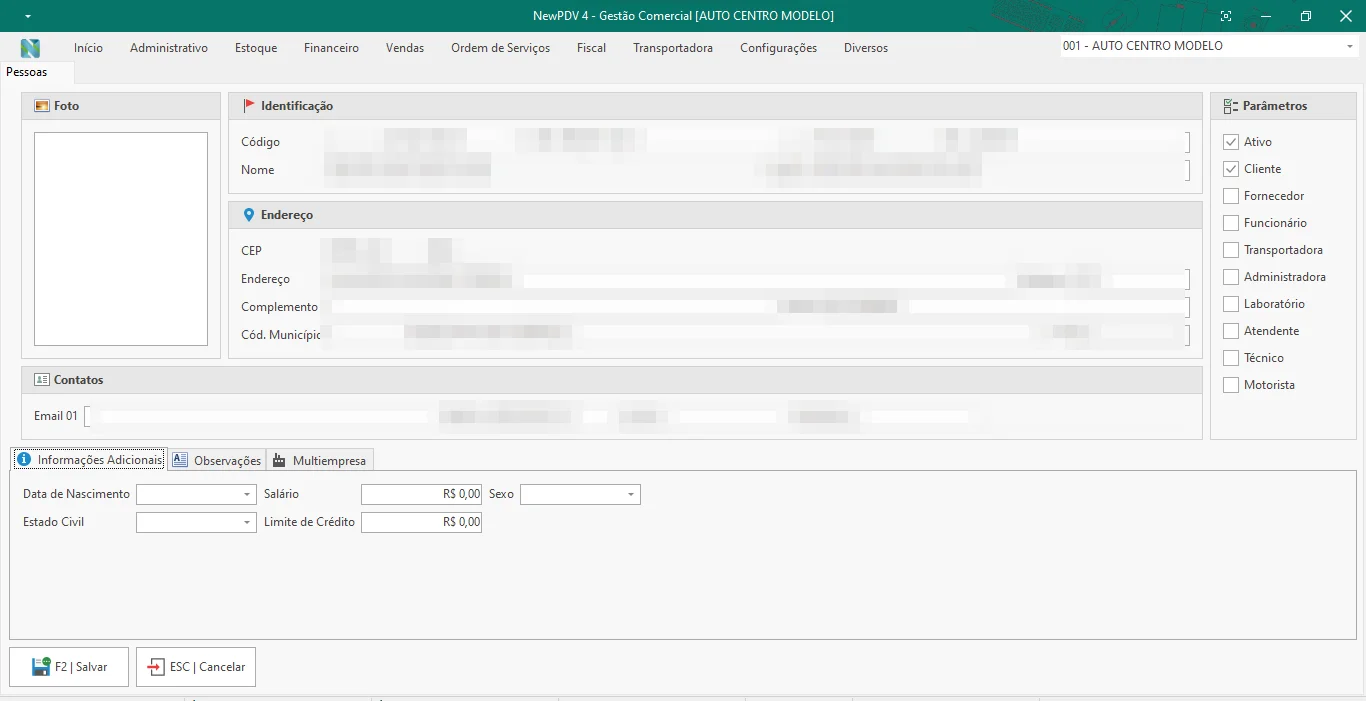
- Tipo — mantenha FÍSICA para uma pessoa com CPF.
- CPF — informe o documento; o sistema valida o CPF. Para um cliente sem CPF, você pode deixar o campo zerado.
- Nome e Apelido — o nome do cliente; o apelido facilita a busca.
- RG e Prod. Rural — opcionais, preencha apenas quando necessário.
Informe o endereço
Digite o CEP e use a busca ao lado do campo para preencher endereço, bairro, cidade e UF automaticamente. Depois, complete o Número e, se houver, o Complemento. Quando o CPF é informado, o endereço passa a ser obrigatório.
Adicione os contatos
Em Contatos, informe Email, Telefone, Celular e WhatsApp do cliente. Esses dados ajudam no atendimento e na cobrança.
Confirme o papel de Cliente
No painel Parâmetros, à direita, a opção Cliente já vem marcada — deixe-a assim. Se a mesma pessoa também for seu fornecedor, marque também Fornecedor: um único cadastro pode ter vários papéis.
Dados adicionais (opcional)
Na aba Informações Adicionais você pode registrar Data de Nascimento, Sexo, Estado Civil e um Limite de Crédito — útil se você vende a prazo ou no crediário.
Salve o cadastro
Clique em F2 | Salvar. O código é gerado automaticamente e o cliente já fica disponível na lista e para seleção nas vendas.