
Como cadastrar um fornecedor
Cadastre um fornecedor pessoa jurídica no NewPDV: CNPJ, razão social, inscrição estadual, indicador de IE e regime tributário, marcando o papel de Fornecedor.
Índice do artigo 7 seções
Fornecedores usam o mesmo cadastro de Pessoas dos clientes. A diferença é que o fornecedor costuma ser uma empresa (pessoa jurídica) e você marca o papel Fornecedor. Veja o passo a passo para uma pessoa jurídica.
Abra o cadastro e inicie um novo
Abra a tela de Pessoas e clique em F2 | Novo para iniciar o cadastro.
Escolha o tipo Jurídica
No campo Tipo, escolha JURÍDICA. Os campos de identificação mudam: no lugar de CPF e Nome, aparecem CNPJ, Razão Social e Fantasia, além de Inscrição Estadual e Ind. IE.

- CNPJ — informe o documento; o sistema valida o CNPJ. Use o botão de busca ao lado do campo para localizar os dados, quando disponível.
- Razão Social — nome oficial da empresa (obrigatório).
- Fantasia — nome fantasia; se ficar em branco, o sistema copia a Razão Social.
Inscrição Estadual e Indicador de IE
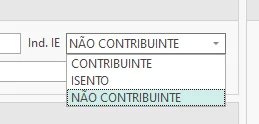
No campo Ind. IE (Indicador de Inscrição Estadual) escolha a situação da empresa: Contribuinte, Isento ou Não Contribuinte. Quando for Contribuinte, a Inscrição Estadual passa a ser obrigatória e o sistema valida conforme a UF.
Endereço e contatos
Informe o CEP e use a busca para preencher endereço, bairro, cidade e UF; complete o Número. Preencha também os contatos (email, telefone, celular e WhatsApp). Com um CNPJ informado, o endereço é obrigatório.
Defina o Regime Tributário
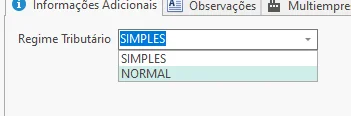
Na aba Informações Adicionais, escolha o Regime Tributário do fornecedor: Simples ou Normal. Na dúvida, confirme com a contabilidade.
Marque o papel de Fornecedor
No painel Parâmetros, à direita, marque Fornecedor. Se a mesma empresa também for sua cliente, deixe Cliente marcado também — o cadastro aceita vários papéis.
Salve o cadastro
Clique em F2 | Salvar. O código é gerado automaticamente e o fornecedor fica disponível para as compras e entradas de nota.