Como ajustar o estoque de um produto
Corrija o saldo de um produto no NewPDV pela tela de Ajuste de Estoque, com entrada ou saída e um motivo — ou direto no cadastro do produto, com registro no histórico.
Índice do artigo 3 seções
Quando o saldo do sistema não bate com a quantidade real na prateleira, você faz um ajuste de estoque. No NewPDV há duas formas: pela tela Ajuste de Estoque (que registra motivo, usuário e histórico) ou alterando o saldo direto no cadastro do produto.
Abra o Ajuste de Estoque
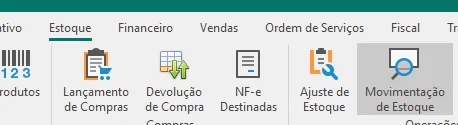
Na guia Estoque, clique em Ajuste de Estoque.
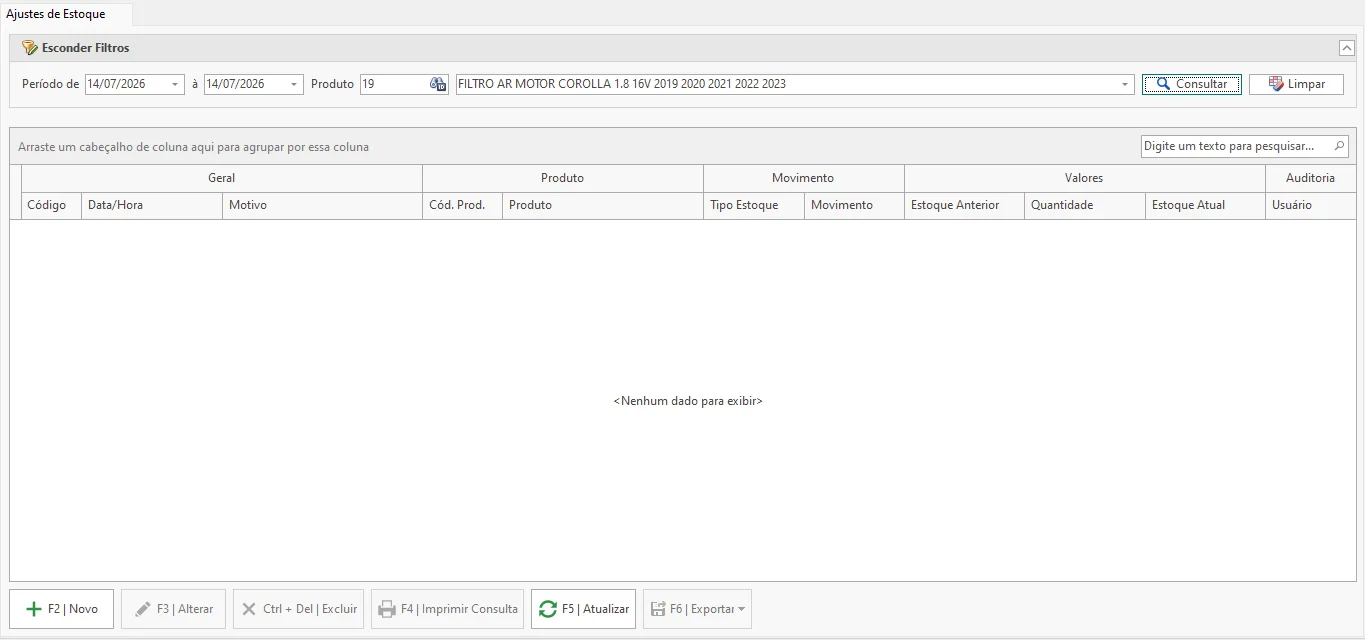
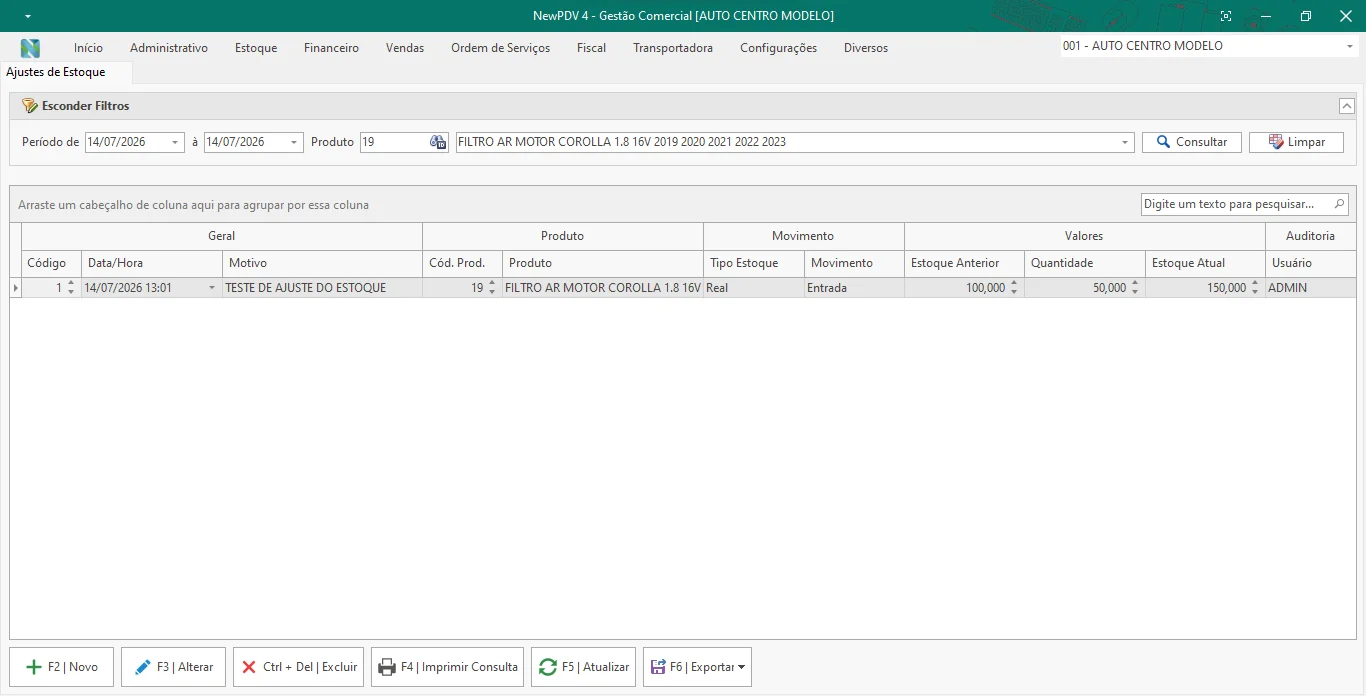
A tela lista os ajustes já feitos e permite filtrar por período e produto. Para lançar um novo, clique em F2 | Novo.
Lance o ajuste
Selecione o Produto e preencha os campos do ajuste. O Estoque Final é calculado automaticamente a partir do saldo anterior e da quantidade informada.
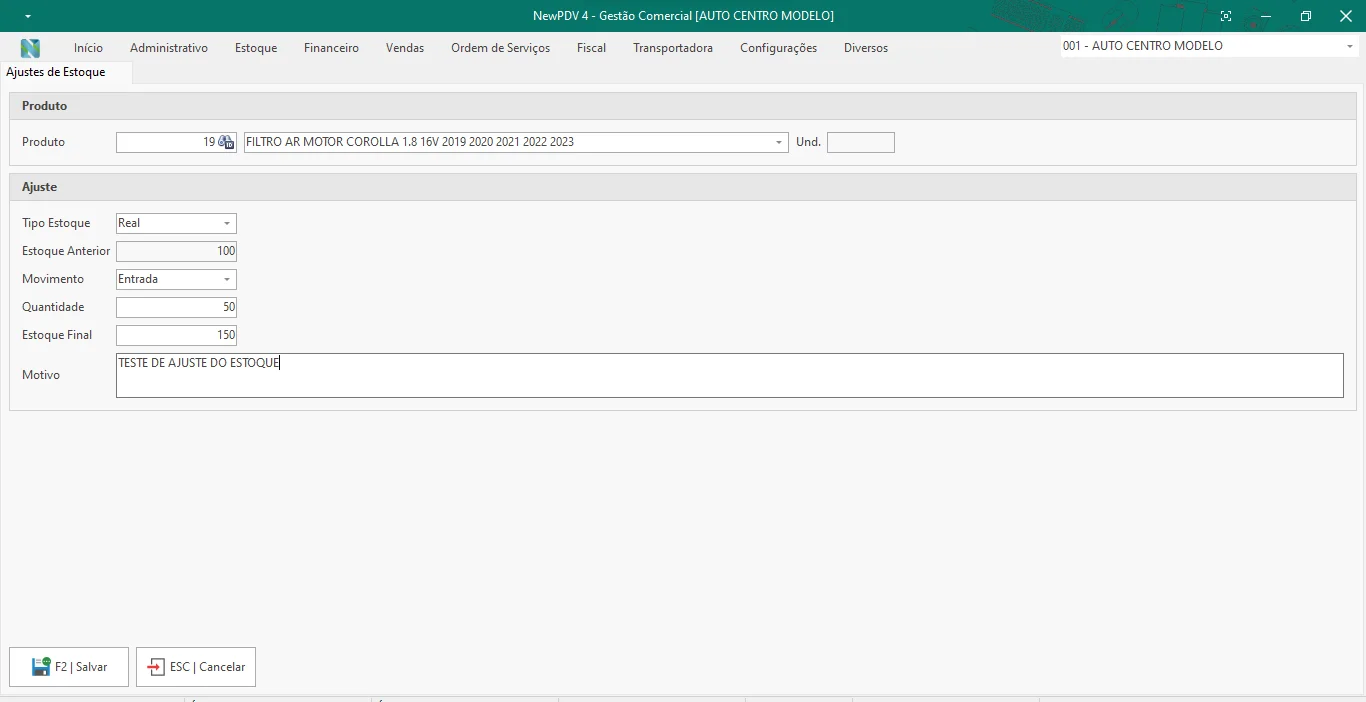
- Tipo Estoque — Real (saldo físico) ou Fiscal (saldo declarado).
- Movimento — Entrada para aumentar o saldo; Saída para reduzir.
- Quantidade — quanto ajustar; precisa ser maior que zero.
- Estoque Final — calculado pelo sistema (saldo anterior mais ou menos a quantidade).
- Motivo — justificativa do ajuste (ex.: inventário, quebra, perda, correção). Recomendado sempre preencher.
Clique em F2 | Salvar. O ajuste passa a constar na lista, com data e hora, quantidade e o usuário responsável.
Ajustar direto no cadastro do produto
Você também pode corrigir o saldo pelo cadastro do produto: em Estoque > Produtos, localize o produto e clique em Alterar.
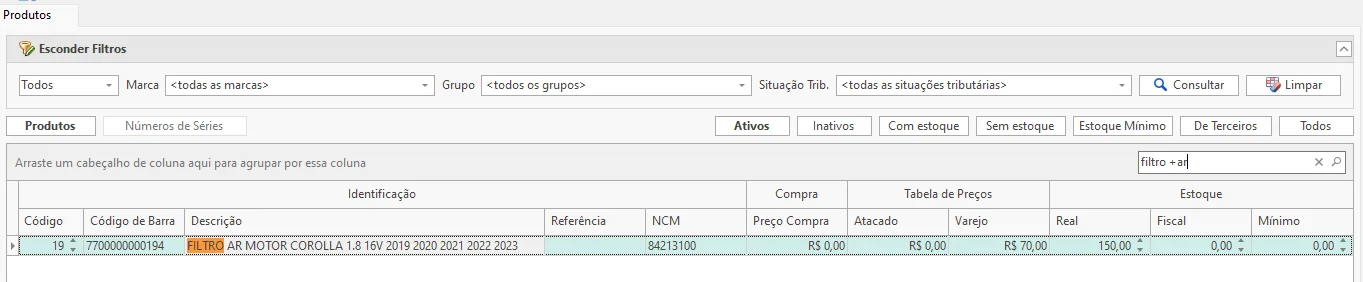
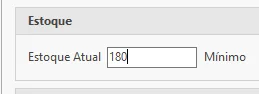
No cadastro, altere o campo Estoque Atual para o valor correto e salve. Essa mudança também fica registrada no histórico como uma alteração feita pelo cadastro.