
Como cadastrar produto com grade (cor, tamanho e numeração)
Controle o estoque por cor, tamanho ou numeração no NewPDV: habilite a grade, crie grupos de variações, ative a grade no produto, distribua os saldos e veja como o PDV pede a variação na venda.
Índice do artigo 7 seções
Uma camiseta em cinco cores ou um tênis do 34 ao 44 continuam sendo um produto só, mas você precisa saber quantas peças tem de cada variação. A grade de estoque resolve isso: o preço e a tributação ficam no produto, e o saldo passa a ser controlado por variação. Veja como habilitar, cadastrar e o que muda no estoque e na venda.
Antes de começar
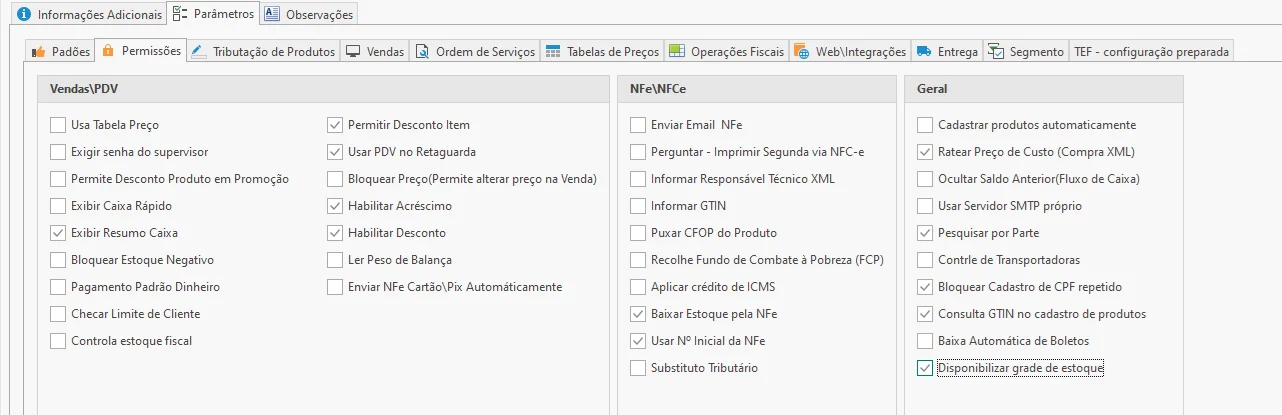
A grade precisa estar habilitada na empresa. Em Administrativo > Empresa, abra Parâmetros > Permissões e, no quadro Geral, marque Disponibilizar grade de estoque. Sem essa opção, o parâmetro Controla Grade e a aba Grade de Estoque não aparecem no cadastro do produto.
- O seu perfil de usuário precisa da permissão Ativar controle de grade (Estoque), marcada em Acessar. Sem ela, o sistema avisa que o perfil não permite ativar a grade.
- O produto precisa estar cadastrado e salvo. Veja como cadastrar um produto.
1. Crie os grupos de variações
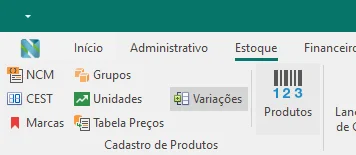
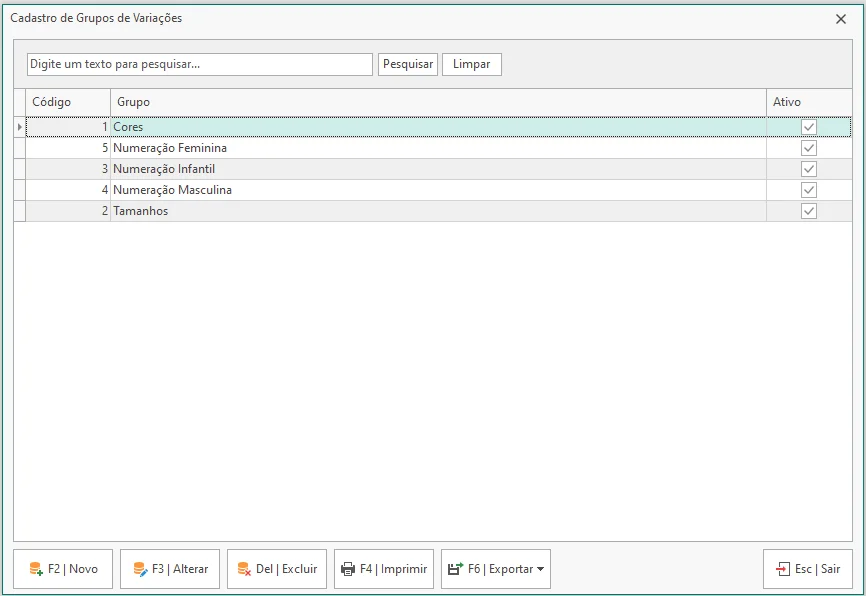
O grupo é um modelo reaproveitável, como Cores, Tamanhos ou Numeração Masculina. Ele é criado uma vez e usado em quantos produtos você quiser. Abra Estoque e, em Cadastro de Produtos, clique em Variações.
No cadastro do grupo, informe o Nome do grupo e, na grade, cada variação com Descrição e Referência. Use Nova variação para incluir linhas e salve com F2 | Salvar.
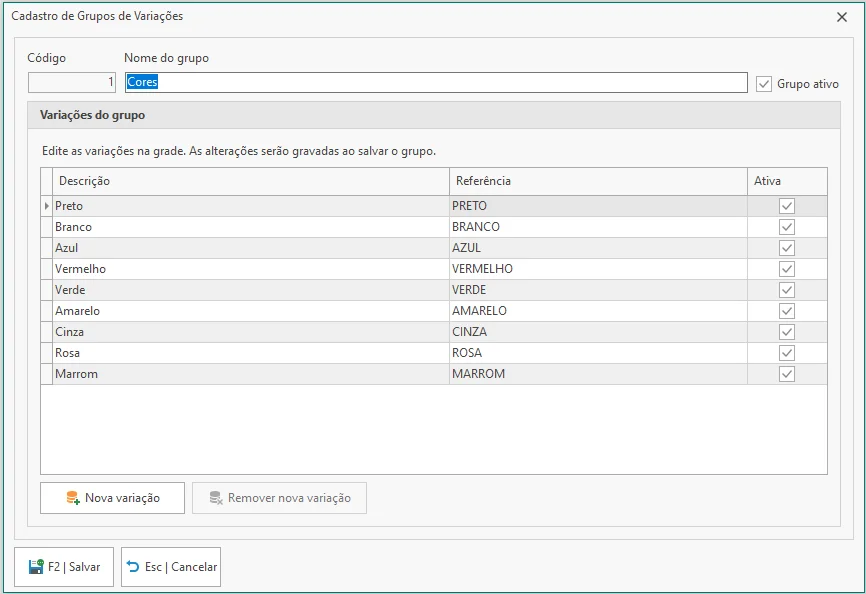
- Descrição e referência são obrigatórias e têm até 60 caracteres.
- Descrições e referências não podem se repetir dentro do mesmo grupo.
- Desmarque Ativa para tirar uma variação do grupo sem apagá-la.
2. Marque Controla Grade no produto
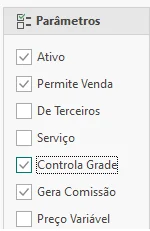
Abra o produto e, em Parâmetros, marque Controla Grade. O cadastro leva você direto para a aba Grade de Estoque.
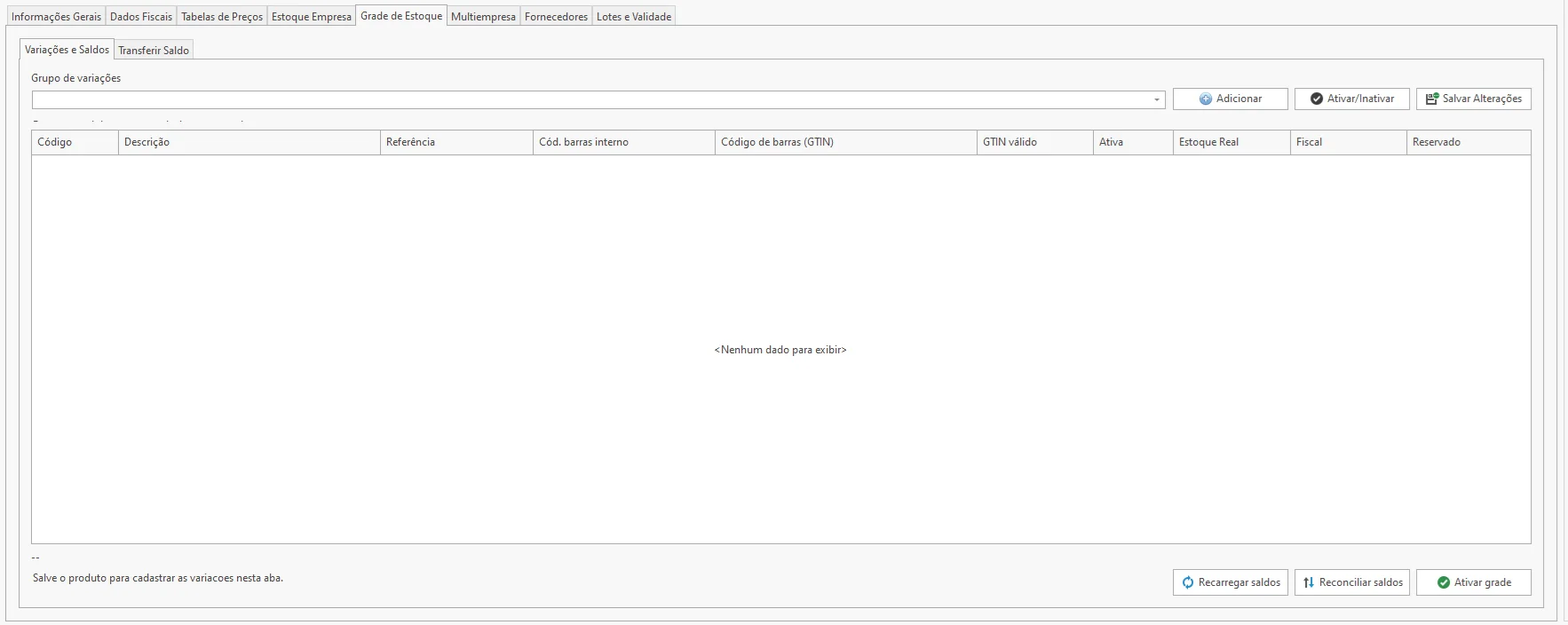
Se o produto ainda não foi salvo, a aba mostra Salve o produto para cadastrar as variações nesta aba. Salve e volte a ela.
3. Adicione o grupo e distribua os saldos
Escolha o Grupo de variações e clique em Adicionar. As variações ativas do grupo são copiadas para o produto, cada uma com seu código de barras interno.
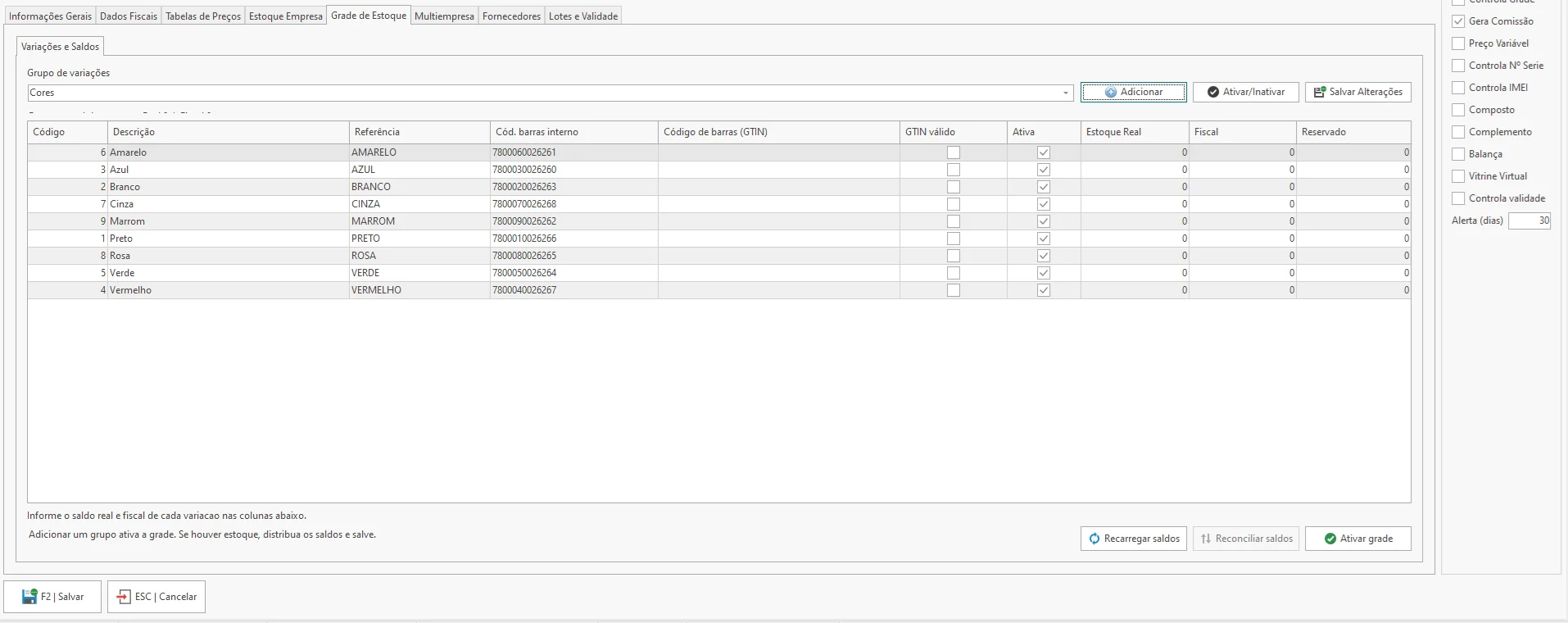
- Cód. barras interno: gerado pelo NewPDV (13 dígitos, começando com 78). Serve para imprimir etiquetas e ler no PDV.
- Código de barras (GTIN): opcional, para o código do fabricante. Precisa ter 8, 12, 13 ou 14 dígitos com dígito verificador válido, não pode ser o código interno gerado e não pode pertencer a outro produto ou variação.
- Estoque Real e Fiscal: o saldo de cada variação. Reservado é somente leitura.
- Ativa: use Ativar/Inativar para tirar uma variação de linha.
O próximo passo depende de o produto já ter estoque:
- Produto sem estoque: ao adicionar o grupo, a grade já é ativada.
- Produto com estoque: informe o Real e o Fiscal de cada variação e clique em Salvar Alterações (ou F2 | Salvar). O sistema pede confirmação, aplica a distribuição e ativa a grade.
- Depois de ativa, a aba mostra Grade ativa. O PDV solicita a variação ao vender este produto.
- Pode adicionar outro grupo depois. Variações com referência que já existe no produto são ignoradas.
4. Venda o produto no PDV
Ao lançar um produto com grade, o PDV abre a janela Escolha a variação. Busque pela referência, descrição ou código, ou leia o código de barras. A coluna Disponível mostra o saldo de cada variação. Confirme com Enter | Selecionar.
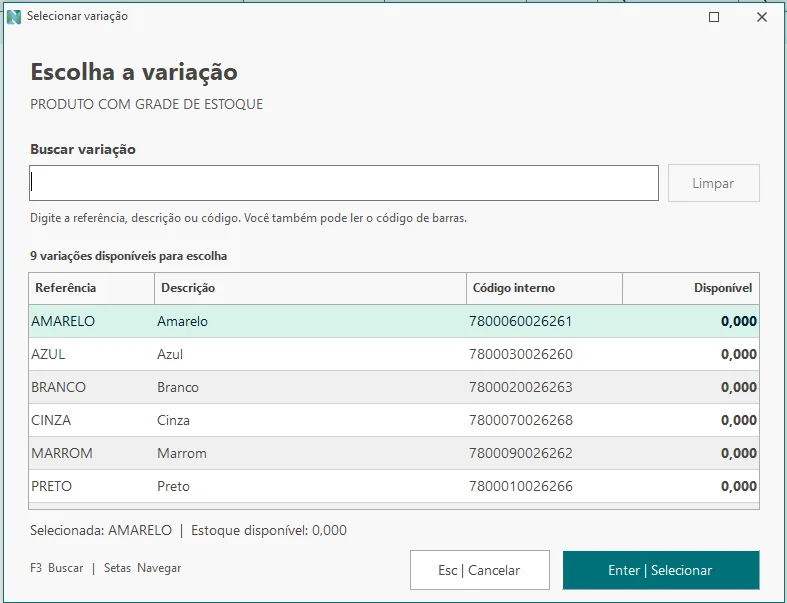
Se você ler direto o código de barras interno (ou o GTIN) de uma variação, o PDV já identifica o produto e a variação, sem abrir a janela. O restante da venda segue normal: veja como fazer uma venda no PDV.
O que acontece por baixo dos panos
Com a grade ativa, o produto passa a ter dois níveis. O produto continua sendo um só para preço, tributação e nota fiscal. O saldo passa a morar nas variações, separado por empresa, e o estoque do produto vira a soma delas.
| Nível | O que guarda |
|---|---|
| Produto | Nome, preços, tabelas, dados fiscais e o estoque total (soma das variações, inclusive inativas). |
| Variação | Descrição, referência, códigos de barras e o saldo real, fiscal e reservado em cada empresa. |
Exemplo de ativação de um produto que tinha 10 unidades no estoque real:
| Variação | Saldo real informado | Registro no histórico |
|---|---|---|
| Preto | 6 | Estoque inicial de 6 (distribuição da ativação) |
| Branco | 4 | Estoque inicial de 4 (distribuição da ativação) |
| Produto (total) | 10 | Passa a ser a soma das variações |
- A ativação grava um movimento de estoque inicial para cada variação com saldo, com usuário e data, e o total do produto passa a ser a soma das variações.
- Toda movimentação (venda, compra, ajuste, nota, devolução) passa a exigir a variação. A variação e o total do produto são atualizados juntos, no mesmo ato, então nunca ficam diferentes.
- Na venda, a baixa sai da variação escolhida assim que o item entra na venda. Se a empresa bloqueia estoque negativo, a checagem é feita na variação: o PDV mostra Estoque insuficiente na variação, com o disponível e o solicitado.
- O grupo é só um modelo: as variações são copiadas para o produto. Editar o grupo depois não muda produtos que já usam a grade.
- Variação que já teve movimento nunca é excluída. Inativada, ela não aceita novos movimentos, mas continua aceitando estornos e devoluções.
- Para corrigir saldos depois, use Reconciliar saldos (pede um motivo e recalcula o total pela soma das variações) ou a aba Transferir Saldo, que move quantidade de uma variação para outra sem alterar o total do produto. As duas operações ficam registradas com usuário e motivo.
Quando a grade não ativa
Para não deixar saldo sem dono, o NewPDV recusa a ativação quando há documentos do produto em andamento sem variação. Conclua ou cancele esses documentos e tente de novo:
- Venda aberta, orçamento, pré-venda, pedido ou ordem de serviço pendente com o produto.
- Compra ou XML de entrada pendente, NF-e ou NFC-e pendente, devolução de venda ou de compra pendente.
- Reservas de estoque do produto ainda ativas.
- Código de barras repetido em outro produto ou variação.
- Outra empresa com a grade habilitada e estoque desse produto: a distribuição precisa ser feita em conjunto.
- O estoque mudou enquanto a tela estava aberta: use Recarregar saldos e distribua de novo.
Veja também o que cada parâmetro do produto faz e o Kardex, onde ficam os movimentos de estoque.