
Como cadastrar um produto no NewPDV
Aprenda a cadastrar um produto no NewPDV, informar os campos essenciais, definir unidades, preço e estoque inicial e conferir o resultado.
Índice do artigo 10 seções
Cadastre um produto para usá-lo nas vendas, compras e controles de estoque do NewPDV. Neste guia, você fará o cadastro básico e deixará as configurações avançadas para depois.
O que você vai fazer
- Abrir o cadastro de Produtos.
- Criar um novo registro.
- Informar identificação, classificação, unidades, preço e estoque inicial.
- Revisar os parâmetros essenciais e salvar.
- Confirmar o produto na lista.
1. Abra o cadastro de Produtos
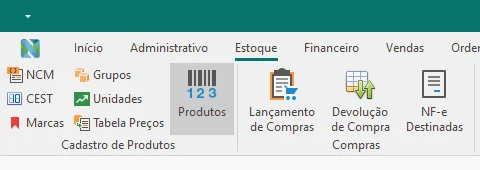
Na tela principal do NewPDV, abra a guia Estoque e clique em Produtos. Você também pode acessar Produtos pela guia Início.
2. Inicie um novo cadastro
Na lista de produtos, clique em F2 | Novo. A tela de inclusão será aberta com o cursor no campo de código de barras.
3. Identifique o produto
Preencha os dados de identificação. Os campos mais importantes nesta etapa são:
- Código de barras: digite somente números. Se deixar vazio, o NewPDV gera um código interno ao salvar.
- Descrição: informe um nome claro, que facilite encontrar o produto na venda e na consulta.
- Referência: use o código interno do fabricante ou da loja, quando necessário.
- Tipo: para mercadorias comuns de revenda, mantenha Mercadoria para Revenda.
4. Selecione grupo, marca e unidades
Escolha o Grupo/Subgrupo e a Marca do produto. Esses dois campos são obrigatórios. Se a opção necessária não existir, use o botão de inclusão ao lado do campo para cadastrá-la e depois volte ao produto.


Depois, confira a Unidade de Compra e a Unidade de Venda. Em um produto comprado e vendido por unidade, as duas podem ser UN e o fator de conversão pode permanecer em 1.
5. Informe preço e estoque inicial
Informe o preço de venda que será usado no atendimento. Se você controla custos, preencha também o preço de compra. O estoque inicial pode ficar em zero quando a entrada será registrada depois por uma compra ou ajuste.
- Preço de compra: custo de aquisição, quando conhecido.
- Preço de varejo: valor de venda ao consumidor.
- Preço de atacado: use somente se sua operação trabalha com essa modalidade.
- Estoque inicial: quantidade disponível no momento do cadastro.
- Estoque mínimo: quantidade usada como referência para reposição.
6. Revise os parâmetros essenciais
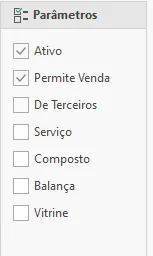
Para um produto comum de revenda, mantenha Ativo e Permite Venda marcados. Marque Serviço, Composto, Balança, De Terceiros ou Vitrine somente quando o produto realmente usar uma dessas regras.
7. Salve o produto
Revise os campos obrigatórios e clique em F2 | Salvar. Se o NewPDV indicar algum campo ausente ou código de barras já utilizado, corrija a informação e salve novamente.
8. Confirme o cadastro
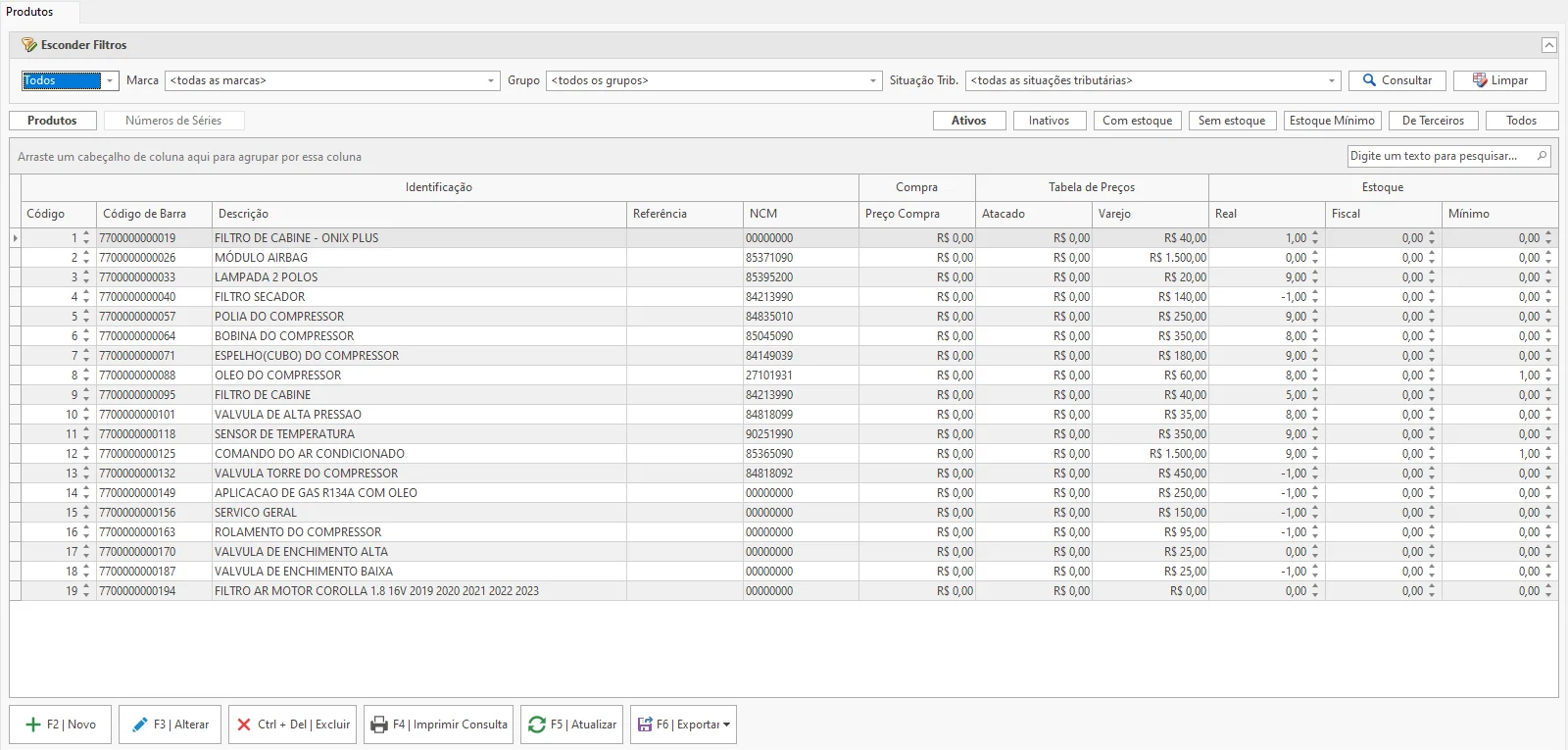
Depois de salvar, localize o produto na lista usando a descrição, o código de barras ou os filtros. Confira principalmente descrição, preço de varejo e saldo.
- O produto aparece na consulta.
- A descrição está clara e sem abreviações confusas.
- O preço de venda está correto.
- O código de barras não está duplicado.
- A unidade e o fator de conversão correspondem à forma de compra e venda.
- O estoque inicial está de acordo com a quantidade disponível.
Configurações avançadas
Depois do cadastro básico, configure somente o que for necessário para sua operação: dados fiscais por empresa, tabelas de preço, estoque por empresa, fornecedores, composição, números de série e Vitrine. Esses assuntos devem ser revisados em fluxos próprios para evitar alterações indevidas no produto.